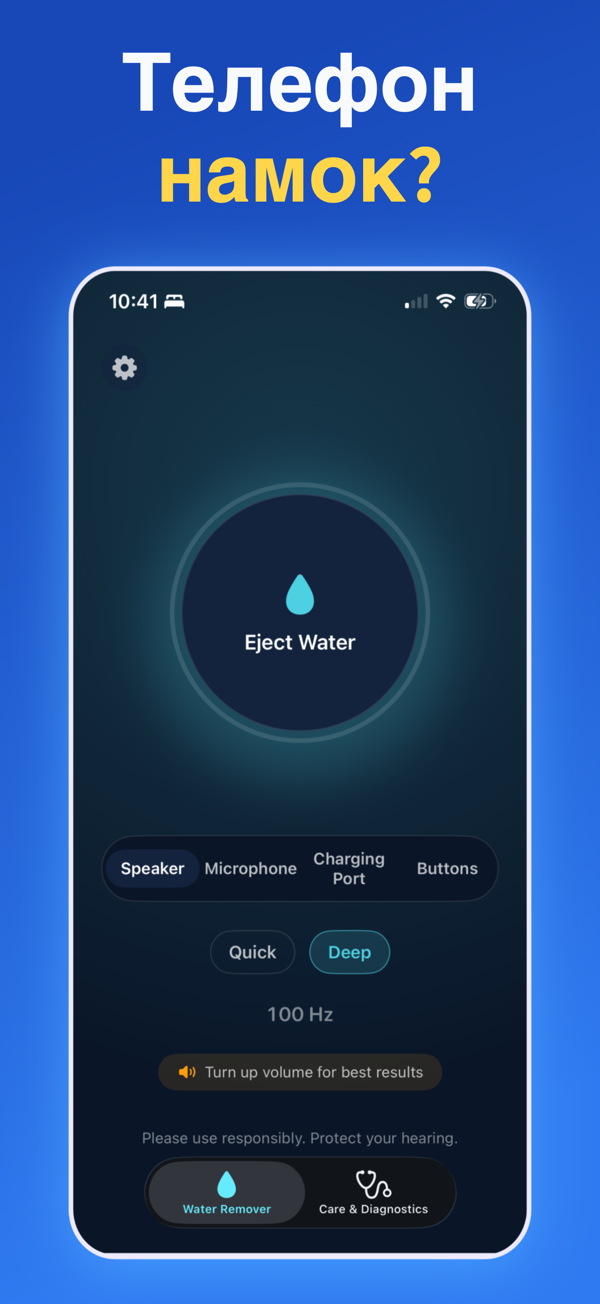
Нижний динамик, разговорный динамик и другие маленькие отверстия могут удерживать капли даже тогда, когда корпус уже кажется сухим. Начните с отверстия, которое звучит тише, глуше или более искаженно.
02
Запустите один короткий цикл
Держите телефон вертикально, включите короткий цикл удаления воды и дайте вибрации сделать свою работу. Несколько коротких проходов обычно эффективнее одного длинного.
03
Послушайте звук перед повтором
Между проходами проверяйте один и тот же трек, рингтон или голосовую заметку. Остановитесь, когда звук станет нормальным, а затем дайте телефону дальше высохнуть на воздухе.
Часто задаваемые вопросы
Есть ли на iPhone встроенная функция удаления воды?
Нет. В отличие от Apple Watch с функцией «Блокировка при погружении», в iPhone по состоянию на iOS 18 нет встроенной функции удаления воды или режима осушения — в настройках нет такого переключателя. Чтобы добиться того же эффекта, используйте отдельное приложение вроде «Удаление воды» или быструю команду, которая проигрывает низкочастотный звук (около 165 Гц) и вибрацией выталкивает воду из динамика.
Где находится настройка удаления воды на iPhone?
Её нет. В «Настройках» iPhone нет пункта для удаления воды или режима осушения, поэтому искать его там бесполезно. Вместо этого установите приложение «Удаление воды» (или быструю команду water eject) и запускайте его, когда динамик звучит глухо после попадания воды.
Есть ли на iPhone автоматический режим удаления воды?
Автоматического режима нет. iPhone не определяет воду в динамике и не удаляет её сам. Вы вручную запускаете настроенный звук через приложение или команду, держите телефон вертикально и повторяете короткие циклы, пока звук не станет чистым.
Уберите застрявшую воду с «Удаление воды»
Скачайте приложение для iOS, отсканируйте QR-код и запустите цикл удаления воды, как только динамик зазвучит мокро.