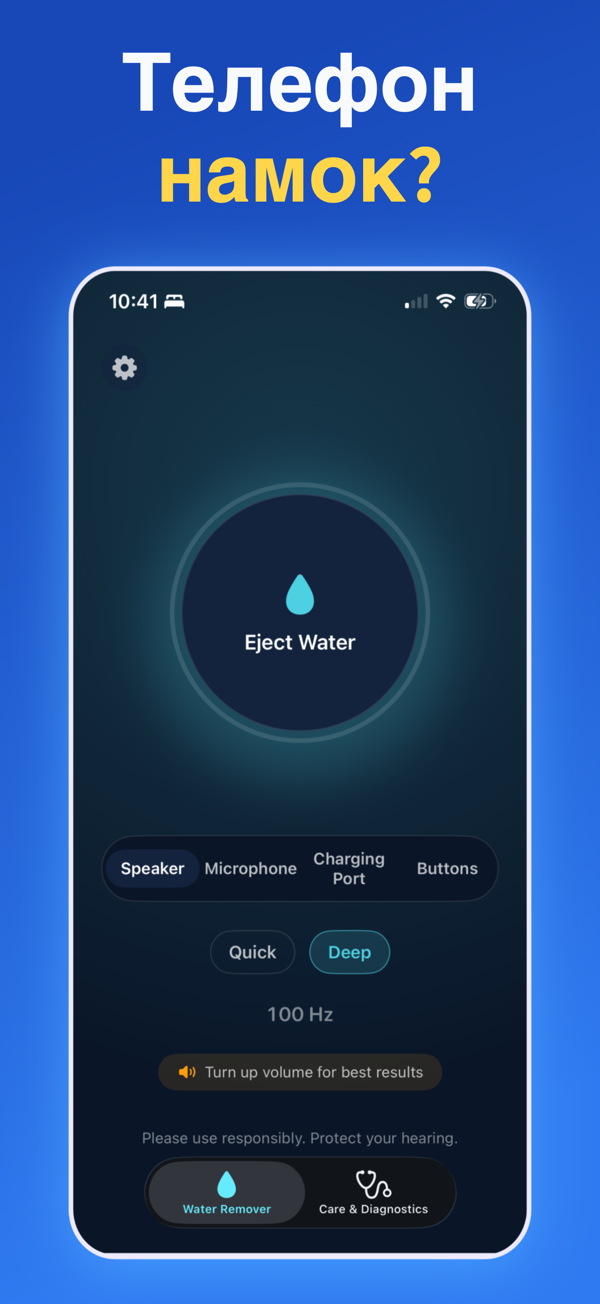
Нижний динамик, разговорный динамик и другие маленькие отверстия могут удерживать капли даже тогда, когда корпус уже кажется сухим. Начните с отверстия, которое звучит тише, глуше или более искаженно.
02
Запустите один короткий цикл
Держите телефон вертикально, включите короткий цикл удаления воды и дайте вибрации сделать свою работу. Несколько коротких проходов обычно эффективнее одного длинного.
03
Послушайте звук перед повтором
Между проходами проверяйте один и тот же трек, рингтон или голосовую заметку. Остановитесь, когда звук станет нормальным, а затем дайте телефону дальше высохнуть на воздухе.
Часто задаваемые вопросы
Есть ли у iPad функция удаления воды?
Нет. В отличие от Apple Watch с Water Lock, у iPad нет встроенного режима удаления воды, а сами iPad не имеют защиты от воды — поэтому важно быстро удалить воду из динамиков. Приложение для удаления воды воспроизводит низкочастотный тон, который вытряхивает капли из решёток динамиков.
Как удалить воду из динамика iPad?
Держите iPad мокрым динамиком вниз, слегка постучите, чтобы слить крупные капли, затем воспроизведите низкочастотный тон для удаления воды в течение 15–30 секунд. У iPad динамики расположены сразу на нескольких гранях, поэтому повторите процедуру для каждой решётки, которая звучит приглушённо. Проверяйте звук между проходами, а затем дайте iPad высохнуть на воздухе в вертикальном положении.
Безопасен ли тон для удаления воды для динамиков iPad?
Да, при обычной громкости. Динамики iPad справляются с низкочастотным тоном так же, как динамики iPhone. Используйте короткие циклы по 15–30 секунд, а не долгое непрерывное воспроизведение, пока внутри есть вода, и остановитесь, как только звук снова станет чистым.
iPad намок — что делать в первую очередь?
По возможности выключите его, насухо протрите снаружи и держите вертикально, чтобы вода стекала в сторону от системной платы. Не ставьте его на зарядку, пока порт не высохнет. Запустите тон для удаления воды, чтобы очистить динамики, а затем дайте iPad высохнуть на воздухе несколько часов перед зарядкой.
Уберите застрявшую воду с «Удаление воды»
Скачайте приложение для iOS, отсканируйте QR-код и запустите цикл удаления воды, как только динамик зазвучит мокро.